

news-review
วิธีการตั้งค่าไฟร์วอลล์ FortiGate สำหรับสำนักงานขนาดเล็ก 101
Feb
เรียนรู้วิธีตั้งค่าไฟร์วอลล์ สำหรับสำนักงานขนาดเล็ก ป้องกันภัยคุกคามจากอินเทอร์เน็ต พร้อมการตั้งค่า VPN และ Web Filtering เพื่อความปลอดภัยของเครือข่าย
บทนำ
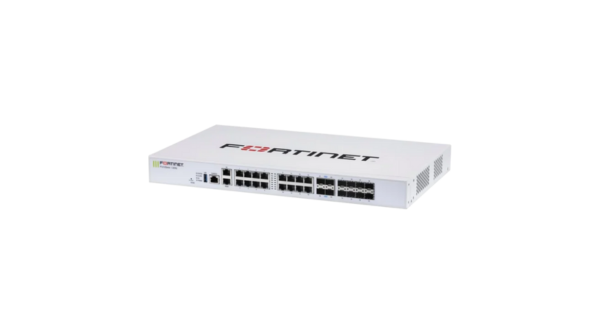
ไฟร์วอลล์ (Firewall) เป็นองค์ประกอบสำคัญในการรักษาความปลอดภัยเครือข่ายของสำนักงานขนาดเล็ก โดยช่วยป้องกันภัยคุกคามจากอินเทอร์เน็ต และควบคุมการเข้าถึง
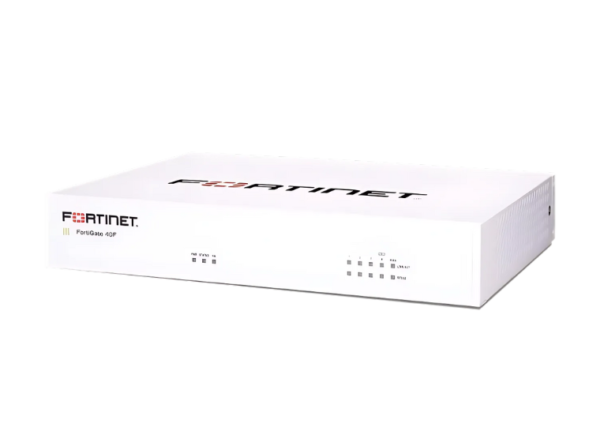
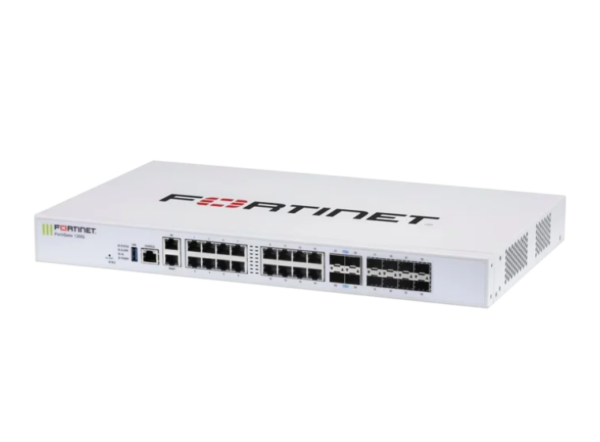
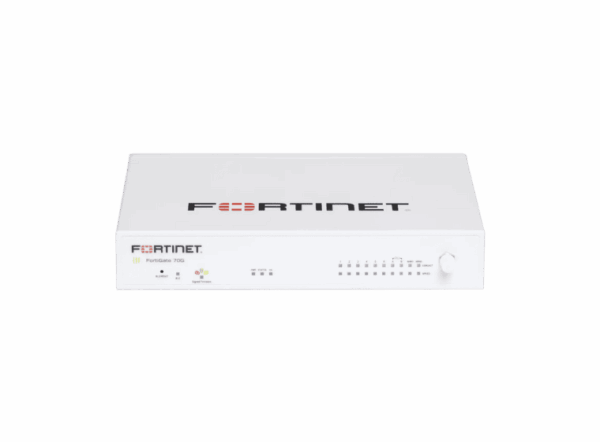
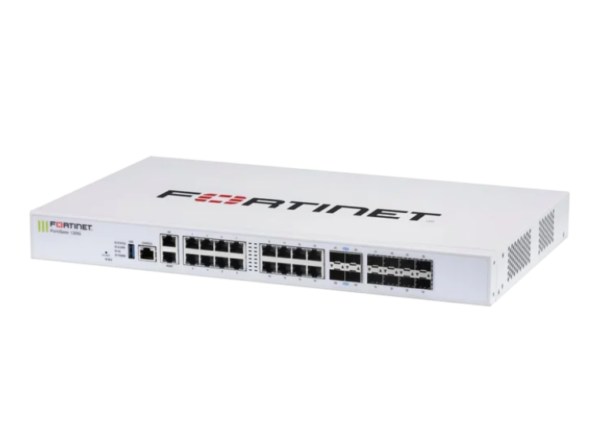
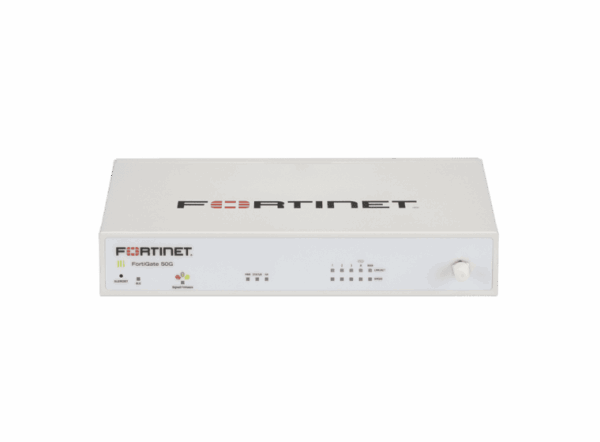
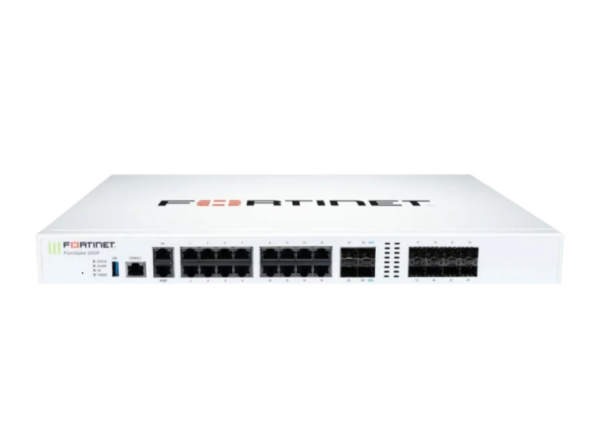
เครือข่ายภายใน FortiGate เป็นหนึ่งในโซลูชันไฟร์วอลล์ยอดนิยมที่มีฟีเจอร์ครบครันและใช้งานง่าย ในบทความนี้ เราจะอธิบายวิธีตั้งค่าไฟร์วอลล์ FortiGate เบื้องต้นสำหรับสำนักงานขนาดเล็ก เพื่อให้สามารถใช้งานได้อย่างปลอดภัยและมีประสิทธิภาพ
การตั้งค่าไฟร์วอลล์และเชื่อมต่ออุปกรณ์

ก่อนเริ่มการตั้งค่าไฟร์วอลล์ FortiGate ให้ทำตามขั้นตอนเหล่านี้:
1. เชื่อมต่อ FortiGate กับเครือข่าย
● พอร์ต WAN (Internet) ต่อเข้ากับโมเด็ม
● พอร์ต LAN ต่อเข้ากับสวิตช์เครือข่าย หรือคอมพิวเตอร์โดยตรง
2. เปิดใช้งานอุปกรณ์ และเข้าสู่ระบบผ่านอินเทอร์เฟซเว็บ
● ใช้เบราว์เซอร์เข้าไปที่ https://192.168.1.99 (ค่าเริ่มต้น)
● ล็อกอินด้วย admin และรหัสผ่าน (หากเป็นครั้งแรกอาจไม่มีรหัสผ่าน)
การตั้งค่าเครือข่ายเบื้องต้น
1. ไปที่ Network > Interfaces
2. เลือก WAN Interface แล้วตั้งค่าเป็น DHCP หรือกำหนดค่า IP แบบคงที่จากผู้ให้บริการอินเทอร์เน็ต (ISP)
3. เลือก LAN Interface และกำหนด IP สำหรับเครือข่ายภายใน เช่น 192.168.1.1/24
4. เปิดใช้งาน DHCP Server สำหรับเครือข่ายภายในเพื่อแจก IP อัตโนมัติ
5. กด Apply และตรวจสอบการเชื่อมต่อ
การตั้งค่า Firewall Policy (นโยบายไฟร์วอลล์)

- 1. ไปที่ Policy & Objects > Firewall Policy
- 2. กด Create New เพื่อเพิ่มนโยบายใหม่
- 3. ตั้งค่า:
-
- ● Incoming Interface: LAN
-
- ● Outgoing Interface: WAN
-
- ● Source: All (หรือระบุเฉพาะ IP/Subnet ที่ต้องการ)
-
- ● Destination: All (หรือกำหนดเฉพาะที่อยู่ปลายทางที่อนุญาตให้เข้าถึง)
-
- ● Service: ALL (หรือระบุเฉพาะบริการ เช่น HTTP, HTTPS, DNS)
-
- ● Action: Accept
- 4. เปิดใช้งาน NAT (Network Address Translation)
- 5. กด OK เพื่อบันทึก
อ่านบทความน่าสนใจเพิ่มเติม: Network Switch และ Hub ต่างกันอย่างไร?
การตั้งค่า Web Filtering เพื่อป้องกันเว็บไซต์อันตราย

- 1. ไปที่ Security Profiles > Web Filter
- 2. กด Create New แล้วตั้งค่ากลุ่มเว็บไซต์ที่ต้องการบล็อก เช่น Malicious Websites, Adult Content, Social Media
- 3. เปิดใช้งาน Safe Search Enforcement เพื่อป้องกันเนื้อหาที่ไม่เหมาะสม
- 4. บันทึกและนำ Web Filtering Profile ไปใช้กับ Firewall Policy
การตั้งค่า VPN สำหรับการเข้าถึงจากระยะไกล
- 1. ไปที่ VPN > SSL-VPN Settings
- 2. เปิดใช้งาน SSL-VPN และกำหนด IP Pool สำหรับผู้ใช้ VPN
- 3. สร้าง Firewall Policy เพื่ออนุญาตให้การเชื่อมต่อ SSL-VPN ผ่านเข้าเครือข่ายภายใน
- 4. ดาวน์โหลด FortiClient VPN และให้ผู้ใช้ล็อกอินเข้าระบบ VPN ได้อย่างปลอดภัย
การอัปเดตเฟิร์มแวร์และการสำรองข้อมูล
1. ไปที่ System > Firmware เพื่อตรวจสอบและอัปเดตเวอร์ชันล่าสุด
2. สำรองการตั้งค่าโดยไปที่ System > Maintenance > Backup & Restore และดาวน์โหลดไฟล์การตั้งค่าเพื่อป้องกันการสูญหายของข้อมูล
สรุป
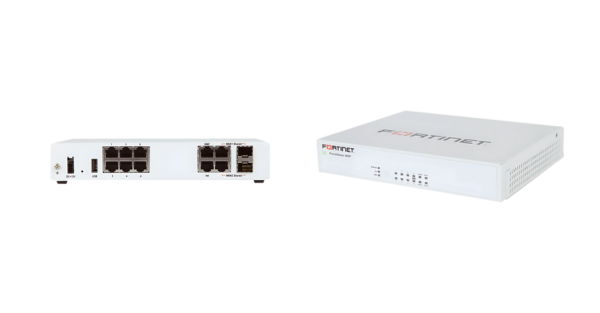
การตั้งค่าไฟร์วอลล์ FortiGate สำหรับสำนักงานขนาดเล็กช่วยเพิ่มความปลอดภัยให้กับเครือข่าย โดยเริ่มจากการตั้งค่าเครือข่ายเบื้องต้น กำหนดนโยบายไฟร์วอลล์ กรองเว็บไซต์อันตราย และรองรับการเข้าถึงจากระยะไกลผ่าน VPN นอกจากนี้ ควรอัปเดตเฟิร์มแวร์และสำรองข้อมูลเป็นประจำเพื่อให้มั่นใจว่าอุปกรณ์ทำงานได้อย่างมีประสิทธิภาพและปลอดภัยสูงสุดนะคะ 😊
Facebook Inbox: https://www.facebook.com/Paiboontech
Hotline: 02-921-7892
Line@ : @paiboontech
Email: [email protected]
Author (ผู้เขียน)

Ratchanan J.
ปริญญาตรีสาขาการค้าระหว่างประเทศและธุรกิจโลจิสติกส์
ปลดล็อกไอทีทุกมุมมอง ด้วยคีย์บอร์ดและสมองไวไฟ
ชัดเจนทุกบรรทัด สร้างสรรค์ทุกคอนเทนต์